Adding Your First Product
Once you have registered and set up your shop settings, you are ready to start selling! Follow this guide to list your products on the Craftory Marketplace.
Step 1: Access the Product Manager
- Log in to your account.
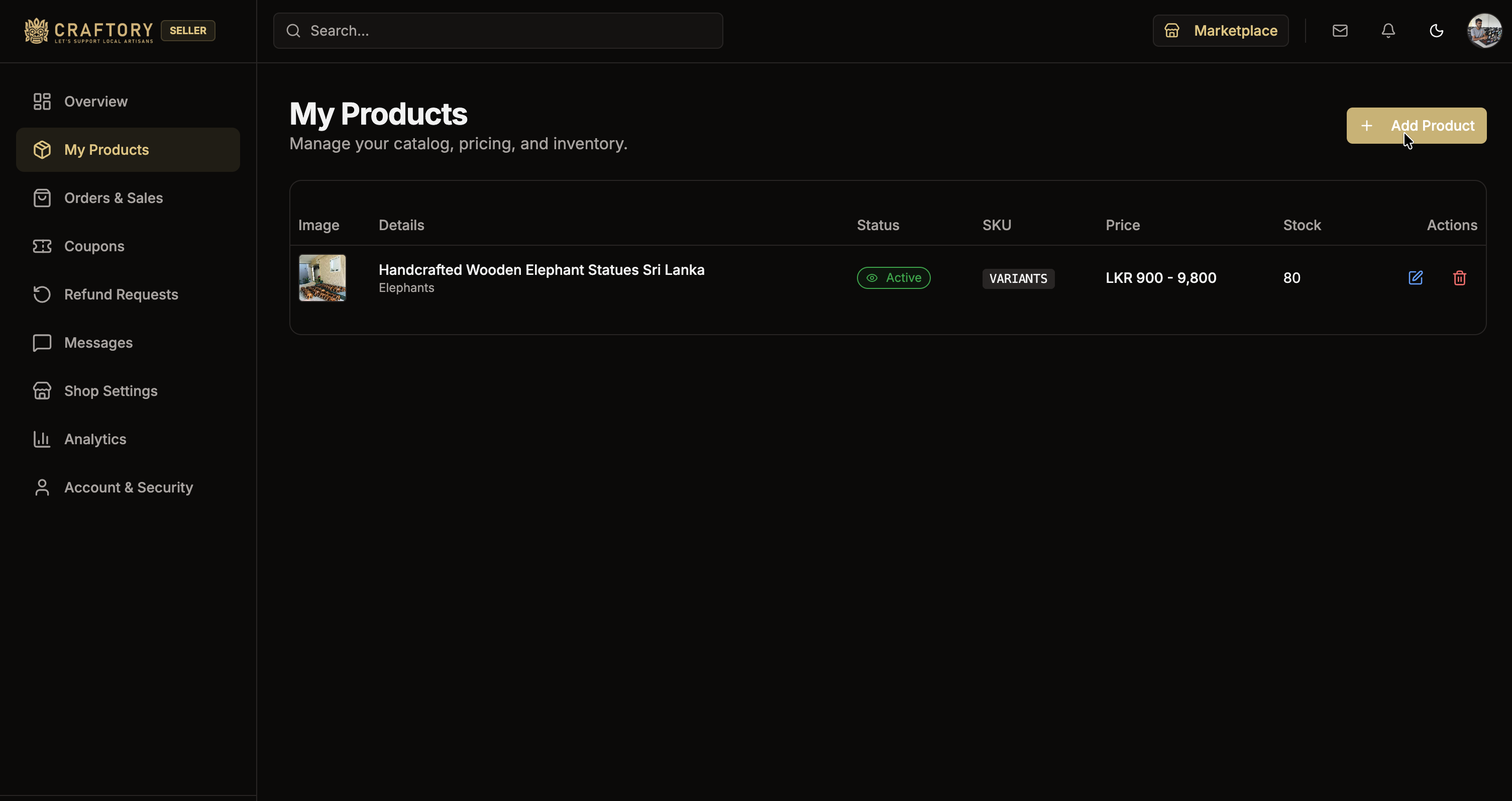
- Click the Dashboard button in the top navigation bar (or the Menu icon on mobile).
- In the Seller Dashboard sidebar, click My Products.
- Click the gold + Add Product button.
Step 2: Basic Information
Fill in the details to help customers find your item.
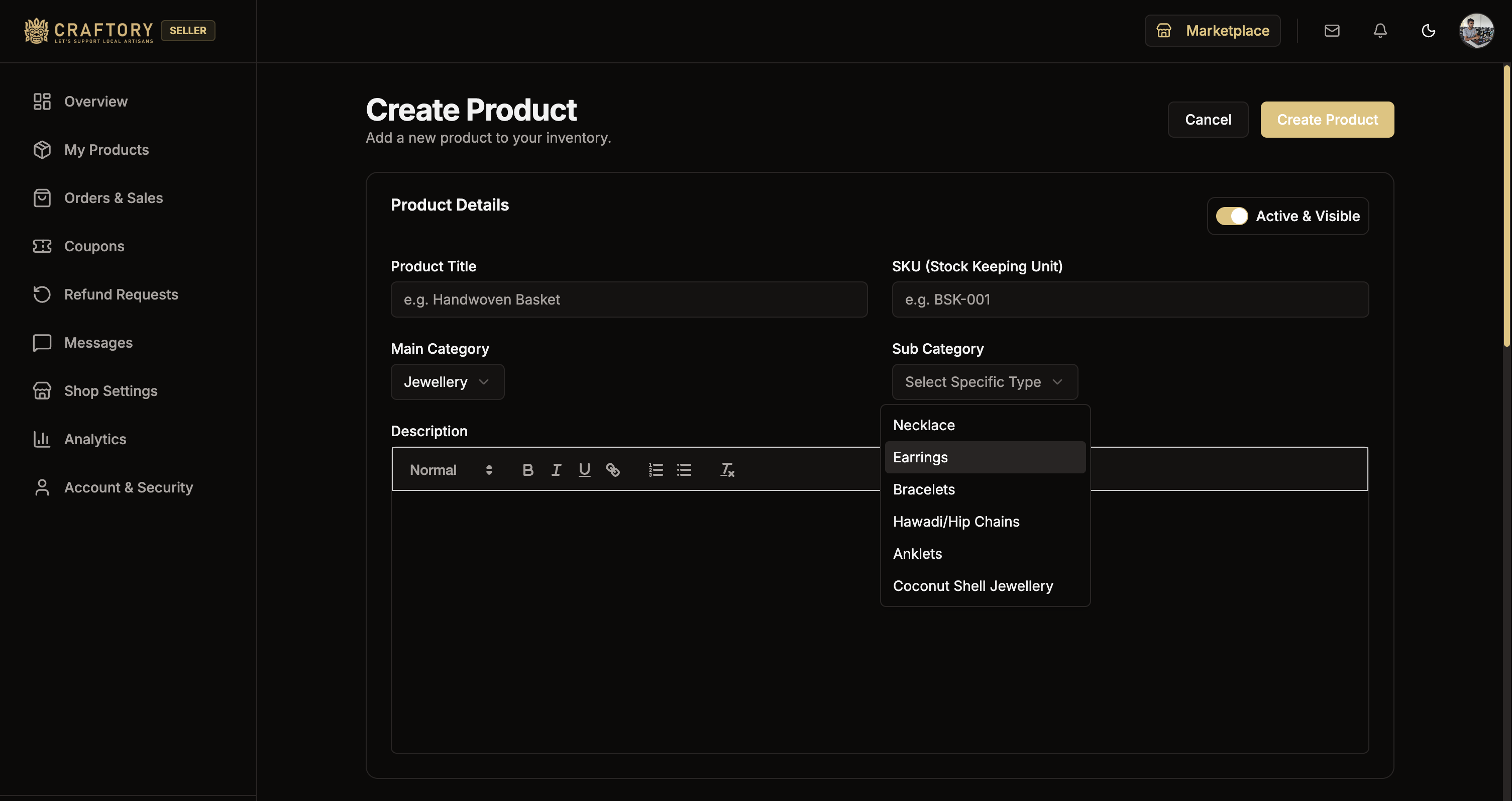
- Product Title: Give your item a clear name (e.g., "Handmade Pipe Cleaner Keytag - Dog Design").
- SKU: (Optional) A unique code you use to track your own inventory.
- Main Category & Sub Category: Choose the category that best fits your item. Be as specific as possible!
- Description: Describe your product. What materials did you use? What are the dimensions? Include care instructions if necessary.
Use words that customers actually search for. Instead of just "Blue Mat," use "Hand-Woven Dumbara Mat - Blue & Gold Pattern."
Step 3: Product Images
Good photos sell products!
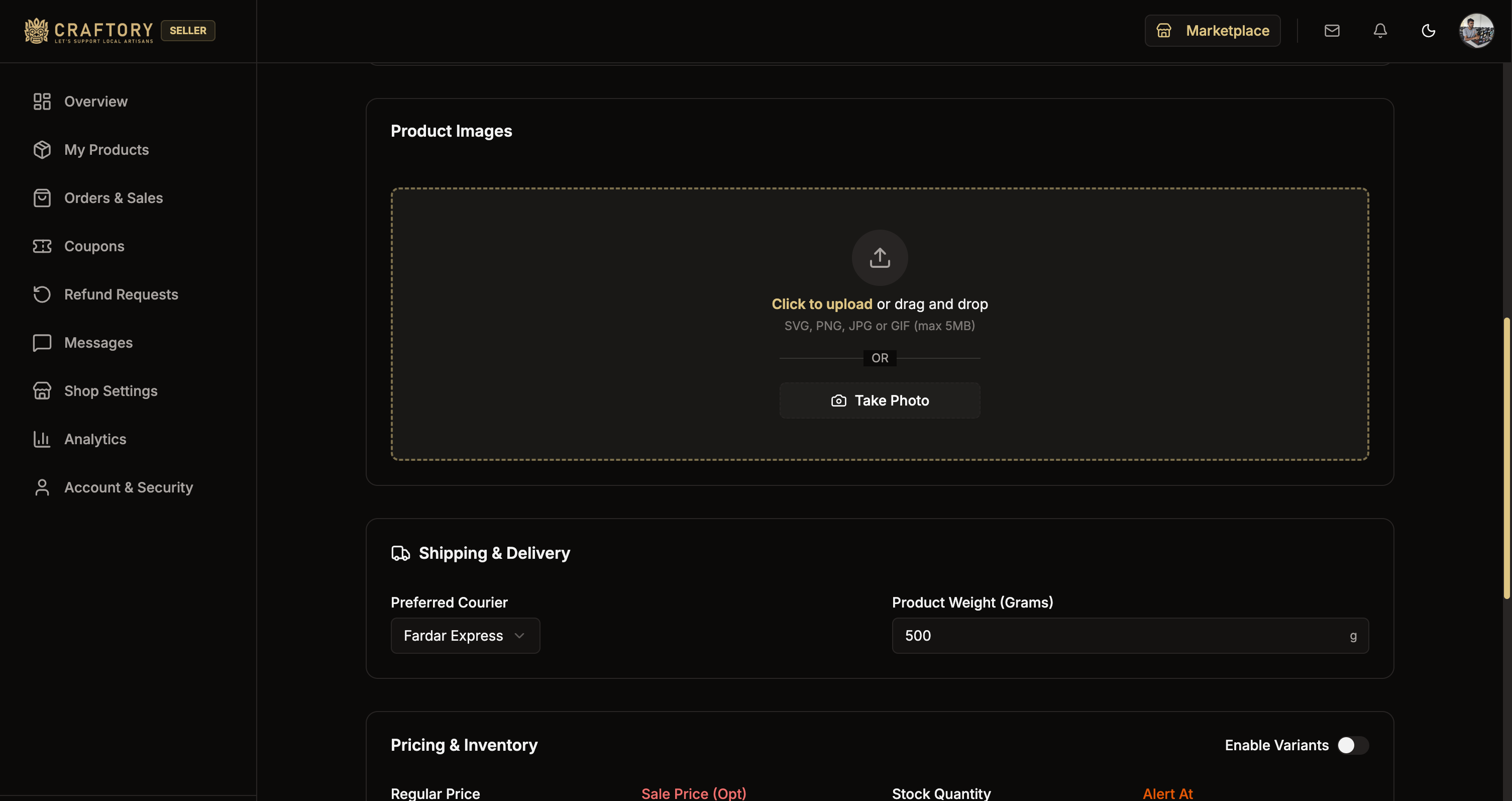
- Click Upload Images to add photos.
- You can upload multiple images to show different angles.
- Cover Image: The first image you upload will be the main one shown in search results.
Step 4: Shipping & Delivery
Configure how this item will be shipped to the customer.
- Preferred Courier: Select the courier you want to use for this specific product (e.g., SL Post or your own Custom Courier).
- Note: You must configure couriers in your Shop Settings before they appear here.
- Product Weight (Grams): Enter the weight of the item. This is required to calculate accurate shipping rates for the customer.
Step 5: Pricing & Variants (Colors/Sizes)
Simple Products (No Variants)
If your product is unique and only comes in one style:
- Leave Enable Variants switched off.
- Enter your Regular Price, an optional Sale Price, and your current Stock Quantity.
Products with Variants (Auto-Generator)
Do you have the same product in different colors (e.g., Red, Blue) or sizes (e.g., Small, Large)? You can generate them automatically!
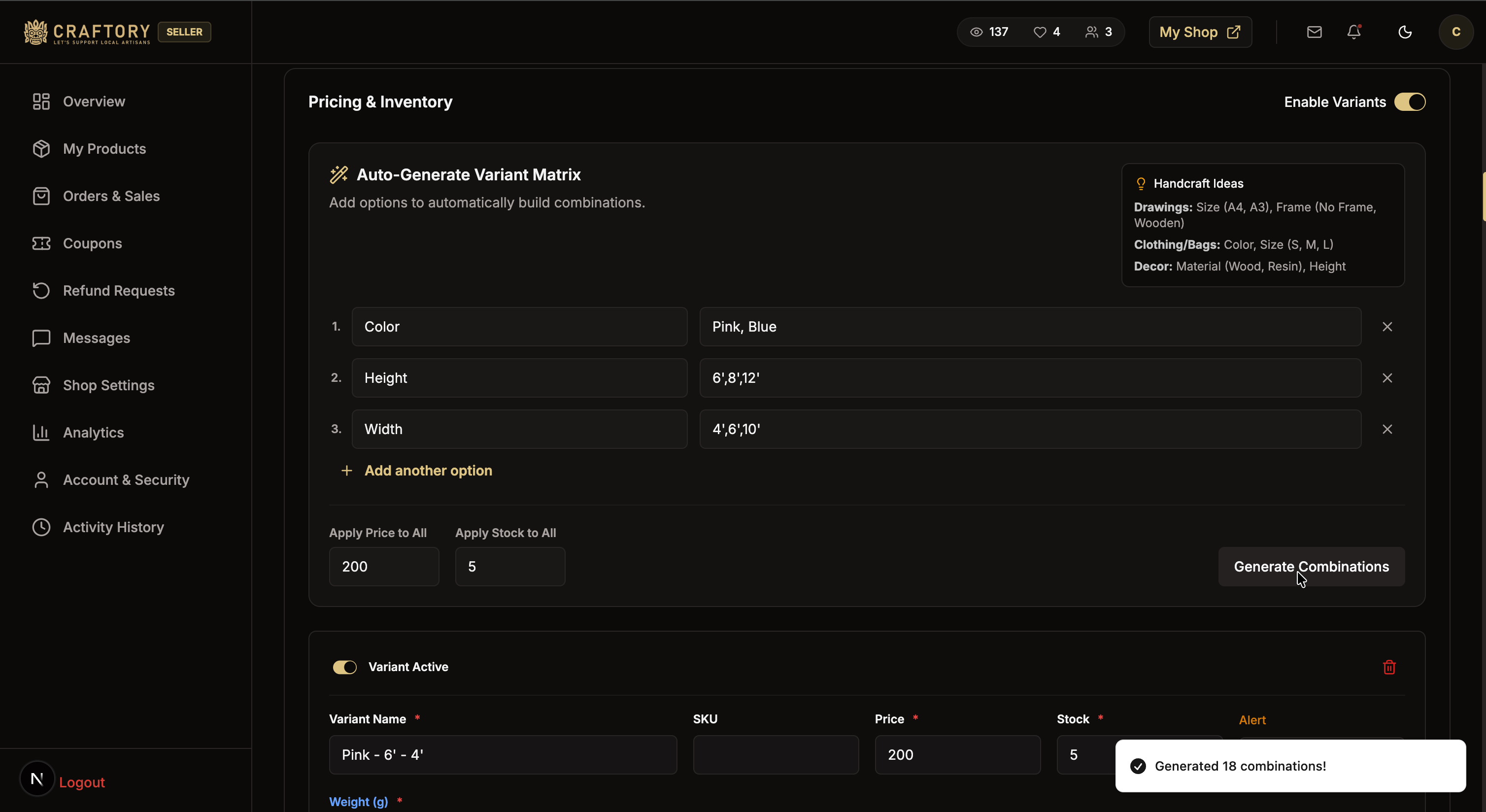
- Toggle the Enable Variants switch to ON.
- In the Auto-Generate Variant Matrix section:
- Option 1: Type a category name (e.g.,
Color) and enter your values separated by commas (e.g.,Red, Blue, Green). - Option 2: Click + Add another option if you also have sizes. Type
Sizeand enter values (e.g.,S, M, L).
- Option 1: Type a category name (e.g.,
- (Optional) Enter a Bulk Price and Bulk Stock to apply to every combination.
- Click Generate Combinations. The system will automatically build your list (e.g., Red - S, Red - M, Blue - S, etc.).
Tweaking Generated Variants
Once your list is generated below, you can modify each one:
- Adjust Price/Stock: Change the price or stock for specific options (e.g., make size Large more expensive).
- Assign Image: Click the image dropdown to link a specific uploaded photo to that variant. When a customer selects "Red," the image will automatically swap to the red photo!
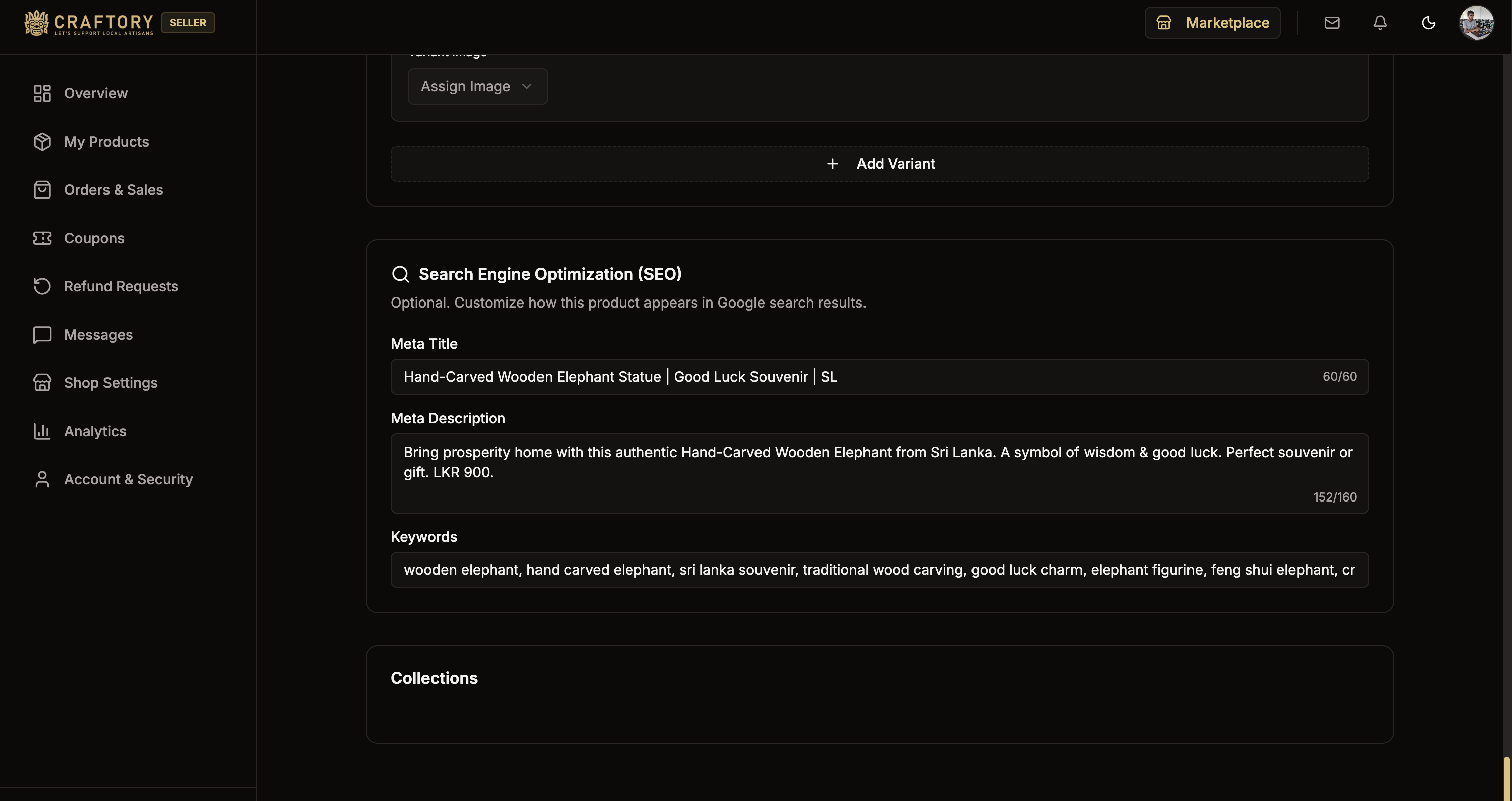
Step 6: Search Engine Optimization (SEO)
This section is optional but highly recommended.
Why is this important? Adding SEO details helps your product appear on Google Search. If you skip this, customers might not find your shop when they search for keywords like "Wooden Elephant Sri Lanka" on Google.
- Meta Title: This is the blue headline that appears on Google. Keep it short and catchy (e.g., "Hand-Carved Wooden Elephant Statue | Good Luck Souvenir").
- Meta Description: A short summary of your item. Include key details like "Sri Lanka," "Handmade," or material types.
- Keywords: Type words people might use to search for your item, separated by commas (e.g., wooden elephant, gift, souvenir, hand carved).
Step 7: Publish
Double-check all your information. When you are ready, click the Create Product button at the top right of the screen.
Your product is now live on Craftory.lk! 🚀
[//]: # (👉 Next Step: How to Manage Orders)