உங்கள் முதல் தயாரிப்பைச் சேர்த்தல்
நீங்கள் பதிவுசெய்து கடை அமைப்புகளை அமைத்த பிறகு, விற்பனையைத் தொடங்கத் தயாராகிவிட்டீர்கள்! Craftory Marketplace இல் உங்கள் தயாரிப்புகளைப் பட்டியலிட இந்த வழிகாட்டியைப் பின்பற்றவும்.
படி 1: தயாரிப்பு மேலாளரை அணுகுதல் (Product Manager)
- உங்கள் கணக்கில் உள்நுழையவும் (Log in).
- மேல் வழிசெலுத்தல் பட்டியில் உள்ள Dashboard பொத்தானைக் கிளிக் செய்யவும் (அல்லது மொபைலில் மெனு ஐகான்).
- விற்பனையாளர் டாஷ்போர்டு பக்கப்பட்டியில் (Seller Dashboard sidebar), My Products என்பதைக் கிளிக் செய்யவும்.
- தங்க நிற + Add Product பொத்தானைக் கிளிக் செய்யவும்.

படி 2: அடிப்படைத் தகவல்கள்
வாடிக்கையாளர்கள் உங்கள் பொருளைக் கண்டறிய உதவ, விவரங்களை நிரப்பவும்.
- Product Title: உங்கள் பொருளுக்குத் தெளிவான பெயரைக் கொடுங்கள் (எ.கா., "Handmade Pipe Cleaner Keytag - Dog Design").
- SKU: (விருப்பமானது - Optional) உங்கள் சொந்த இருப்பைக் (inventory) கண்காணிக்க நீங்கள் பயன்படுத்தும் தனித்துவமான குறியீடு.
- Main Category & Sub Category: உங்கள் பொருளுக்கு மிகவும் பொருத்தமான வகையைத் தேர்ந்தெடுக்கவும். முடிந்தவரை குறிப்பாகத் தேர்ந்தெடுக்கவும்!
- Description: உங்கள் தயாரிப்பை விவரிக்கவும். நீங்கள் என்ன பொருட்களைப் பயன்படுத்தினீர்கள்? அதன் அளவுகள் (dimensions) என்ன? தேவைப்பட்டால் பராமரிப்பு வழிமுறைகளையும் (care instructions) சேர்க்கவும்.

வாடிக்கையாளர்கள் உண்மையில் தேடும் சொற்களைப் பயன்படுத்தவும். வெறுமனே "Blue Mat" என்று சொல்வதற்குப் பதிலாக, "Hand-Woven Dumbara Mat - Blue & Gold Pattern" என்று பயன்படுத்தவும்.
படி 3: தயாரிப்பு படங்கள்
நல்ல புகைப்படங்கள் தயாரிப்புகளை விற்கின்றன!
- புகைப்படங்களைச் சேர்க்க Upload Images என்பதைக் கிளிக் செய்யவும்.
- வெவ்வேறு கோணங்களைக் காட்ட நீங்கள் பல படங்களைப் பதிவேற்றலாம்.
- Cover Image: நீங்கள் பதிவேற்றும் முதல் படம் தேடல் முடிவுகளில் (search results) முக்கியப் படமாகக் காட்டப்படும்.

படி 4: ஷிப்பிங் மற்றும் டெலிவரி (Shipping & Delivery)
வாடிக்கையாளருக்கு இந்தப் பொருள் எவ்வாறு அனுப்பப்படும் என்பதை உள்ளமைக்கவும்.
- Preferred Courier: இந்தக் குறிப்பிட்ட தயாரிப்புக்கு நீங்கள் பயன்படுத்த விரும்பும் கூரியரைத் தேர்ந்தெடுக்கவும் (எ.கா., SL Post அல்லது உங்கள் சொந்த Custom Courier).
- குறிப்பு: இந்தக் கூரியர்கள் இங்கே தோன்றுவதற்கு முன், உங்கள் Shop Settings இல் அவற்றை இயக்கியிருக்க வேண்டும்.
- Product Weight (Grams): பொருளின் எடையை (கிராமில்) உள்ளிடவும். வாடிக்கையாளருக்கான சரியான ஷிப்பிங் கட்டணத்தைக் கணக்கிட இது அவசியம்.
படி 5: விலை மற்றும் மாறுபாடுகள் - நிறங்கள்/அளவுகள் (Pricing & Variants)
எளிய தயாரிப்புகள் (Simple Products - No Variants)
உங்கள் தயாரிப்பு தனித்துவமானது மற்றும் ஒரே ஒரு மாடலில் (style) மட்டுமே வந்தால்:
- Enable Variants மாற்றியை (switch) அணைத்து (OFF) வைக்கவும்.
- உங்களின் Regular Price (வழக்கமான விலை), விருப்பமான Sale Price (தள்ளுபடி விலை) மற்றும் தற்போது உங்களிடம் உள்ள Stock Quantity (இருப்பு அளவு) ஆகியவற்றை உள்ளிடவும்.
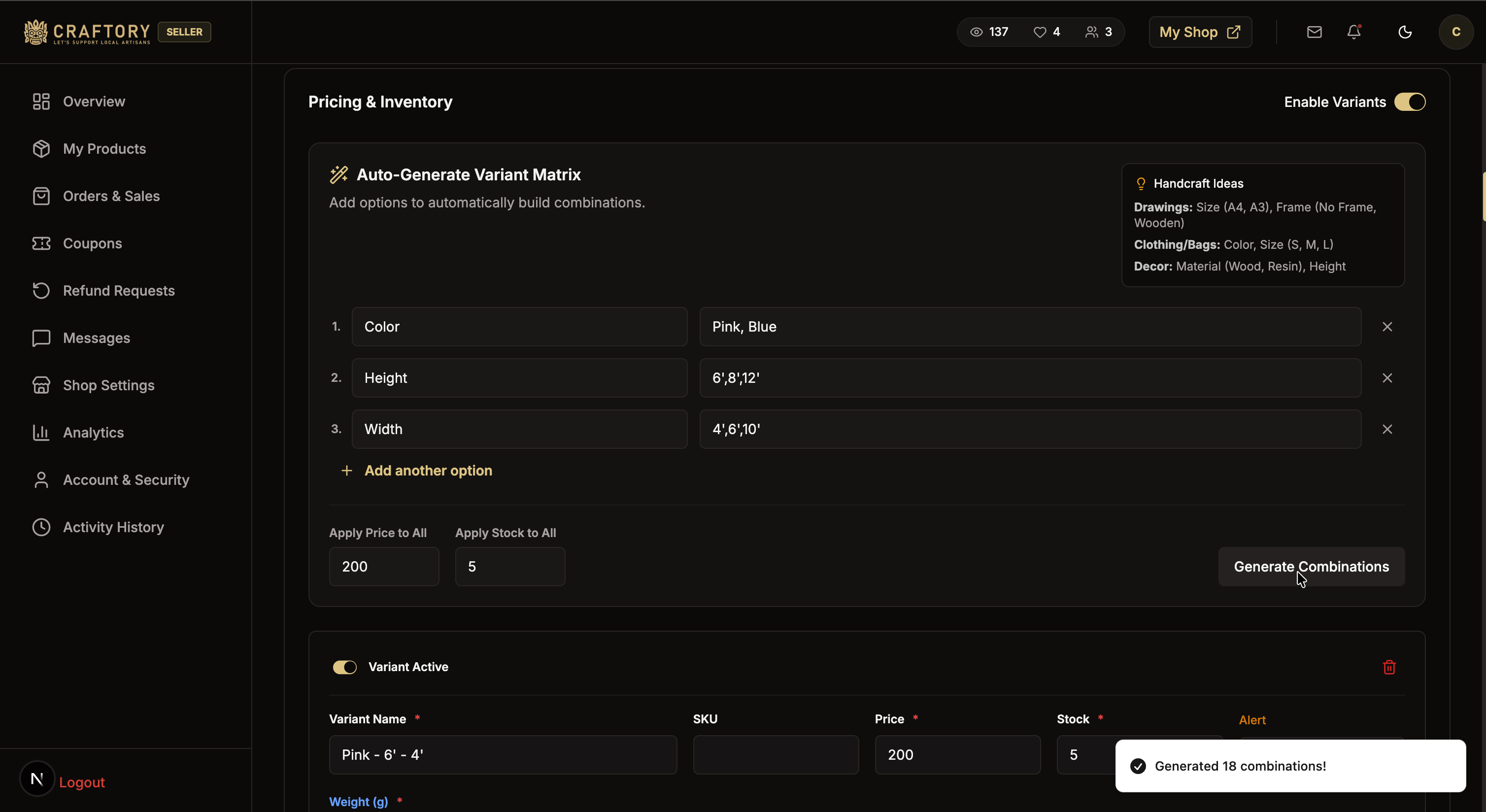
மாறுபாடுகள் கொண்ட தயாரிப்புகள் (Products with Variants - Auto-Generator)
உங்களிடம் ஒரே தயாரிப்பு வெவ்வேறு வண்ணங்களில் (எ.கா., சிவப்பு, நீலம்) அல்லது அளவுகளில் (எ.கா., Small, Large) உள்ளதா? நீங்கள் அவற்றை இப்போது தானாகவே உருவாக்கலாம்!
- Enable Variants மாற்றியை ON ஆக மாற்றவும்.
- Auto-Generate Variant Matrix பகுதியில்:
- Option 1: வகையின் பெயரை தட்டச்சு செய்யவும் (எ.கா.,
Color) மற்றும் உங்கள் மதிப்புகளை காற்புள்ளிகளால் பிரித்து உள்ளிடவும் (எ.கா.,Red, Blue, Green). - Option 2: உங்களிடம் அளவுகளும் (sizes) இருந்தால், + Add another option என்பதைக் கிளிக் செய்யவும்.
Sizeஎன தட்டச்சு செய்து மதிப்புகளை உள்ளிடவும் (எ.கா.,S, M, L).
- Option 1: வகையின் பெயரை தட்டச்சு செய்யவும் (எ.கா.,
- (விருப்பமானது) ஒவ்வொரு சேர்க்கைக்கும் (combination) ஒரே நேரத்தில் பயன்படுத்த Bulk Price மற்றும் Bulk Stock ஆகியவற்றை உள்ளிடவும்.
- Generate Combinations என்பதைக் கிளிக் செய்யவும். கணினி தானாகவே உங்கள் பட்டியலை உருவாக்கும் (எ.கா., Red - S, Red - M, Blue - S போன்றவை).
உருவாக்கப்பட்ட மாறுபாடுகளைச் சரிசெய்தல் (Tweaking Generated Variants)
கீழே உங்கள் பட்டியல் உருவாக்கப்பட்டதும், ஒவ்வொன்றையும் நீங்கள் மாற்றலாம்:
- விலை/இருப்பை மாற்றுதல் (Adjust Price/Stock): குறிப்பிட்ட விருப்பங்களுக்கு விலை அல்லது இருப்பை மாற்றவும் (எ.கா., Large அளவுக்கு அதிக விலையை நிர்ணயித்தல்).
- புகைப்படத்தை ஒதுக்குதல் (Assign Image): அந்த மாறுபாட்டிற்கு பொருத்தமான பதிவேற்றிய புகைப்படத்தை இணைக்க Image Dropdown ஐக் கிளிக் செய்யவும். ஒரு வாடிக்கையாளர் "Red" என்பதைத் தேர்ந்தெடுக்கும்போது, படம் தானாகவே சிவப்பு நிறப் புகைப்படத்திற்கு மாறும்!
படி 6: தேடுபொறி மேம்படுத்தல் (SEO)
இப்பகுதி விருப்பமானது (Optional) என்றாலும், இதை நிரப்புவது மிகவும் பரிந்துரைக்கப்படுகிறது.
இது ஏன் முக்கியமானது? SEO விவரங்களைச் சேர்ப்பது Google தேடலில் உங்கள் தயாரிப்பு தோன்ற உதவுகிறது. இதை நீங்கள் தவிர்த்தால், வாடிக்கையாளர்கள் Google இல் "Wooden Elephant Sri Lanka" போன்ற வார்த்தைகளைத் தேடும்போது உங்கள் கடையைக் கண்டுபிடிக்க முடியாமல் போகலாம்.
- Meta Title: இது Google இல் தோன்றும் நீல நிறத் தலைப்பு. இதைச் சுருக்கமாகவும் கவர்ச்சியாகவும் வைக்கவும் (எ.கா., "Hand-Carved Wooden Elephant Statue | Good Luck Souvenir").
- Meta Description: உங்கள் பொருளைப் பற்றிய ஒரு சிறு குறிப்பு. "Sri Lanka", "Handmade" அல்லது பொருள் வகைகள் போன்ற முக்கிய விவரங்களைச் சேர்க்கவும்.
- Keywords: வாடிக்கையாளர்கள் உங்கள் பொருளைத் தேடப் பயன்படுத்தக்கூடிய சொற்களை, காற்புள்ளிகளால் (,) பிரித்து உள்ளிடவும் (எ.கா., wooden elephant, gift, souvenir, hand carved).

படி 7: வெளியிடுதல் (Publish)
உங்கள் எல்லாத் தகவல்களையும் இருமுறை சரிபார்க்கவும். நீங்கள் தயாரானதும், திரையின் மேல் வலதுபுறத்தில் உள்ள Create Product பொத்தானைக் கிளிக் செய்யவும்.
உங்கள் தயாரிப்பு இப்போது Craftory.lk இல் நேரலையில் உள்ளது! 🚀
[//]: # (👉 அடுத்த படி: ஆர்டர்களை நிர்வகிப்பது எப்படி)